Настройка рабочей среды Zendoc
 Александра Павлышина
in progress
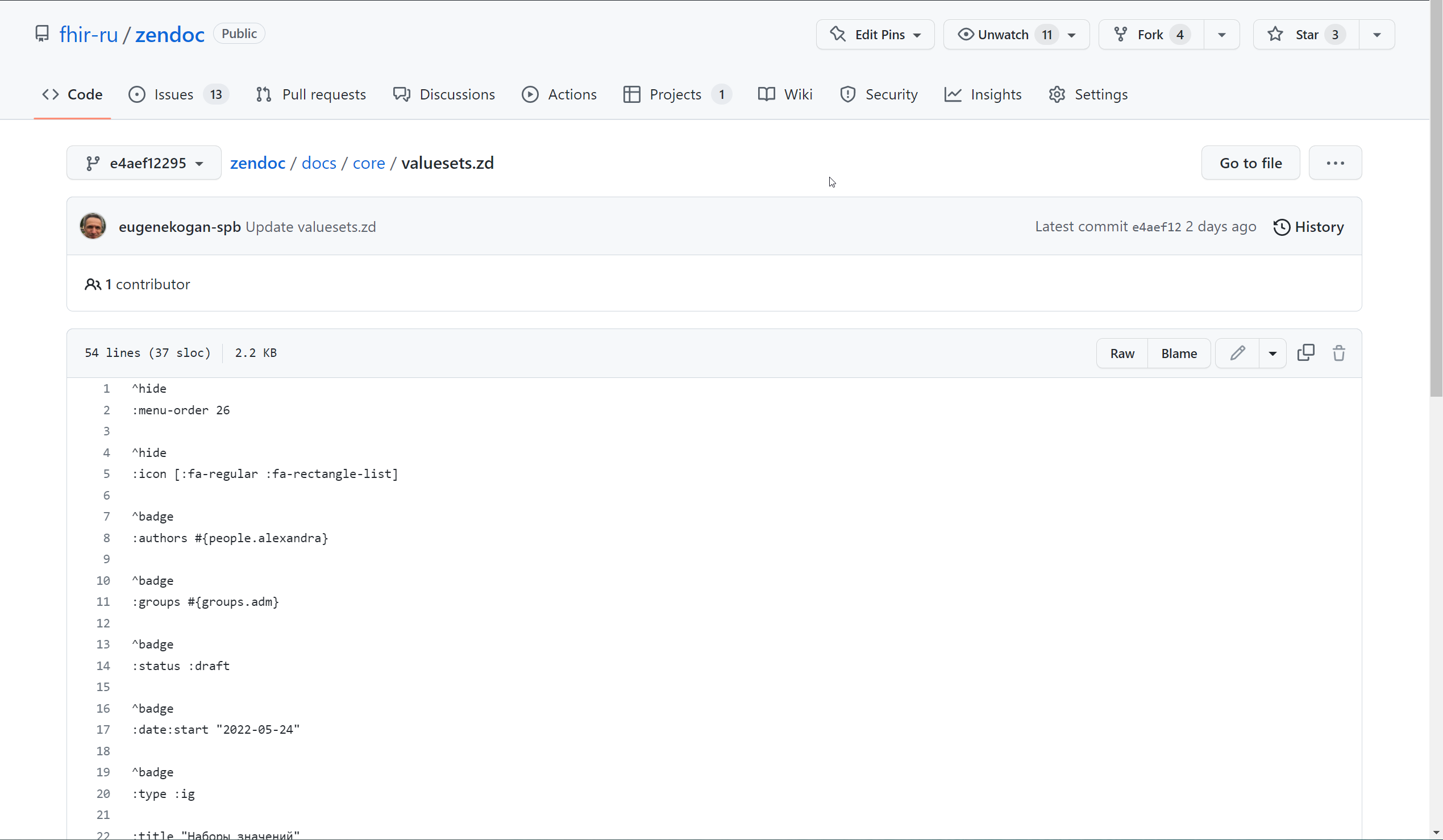
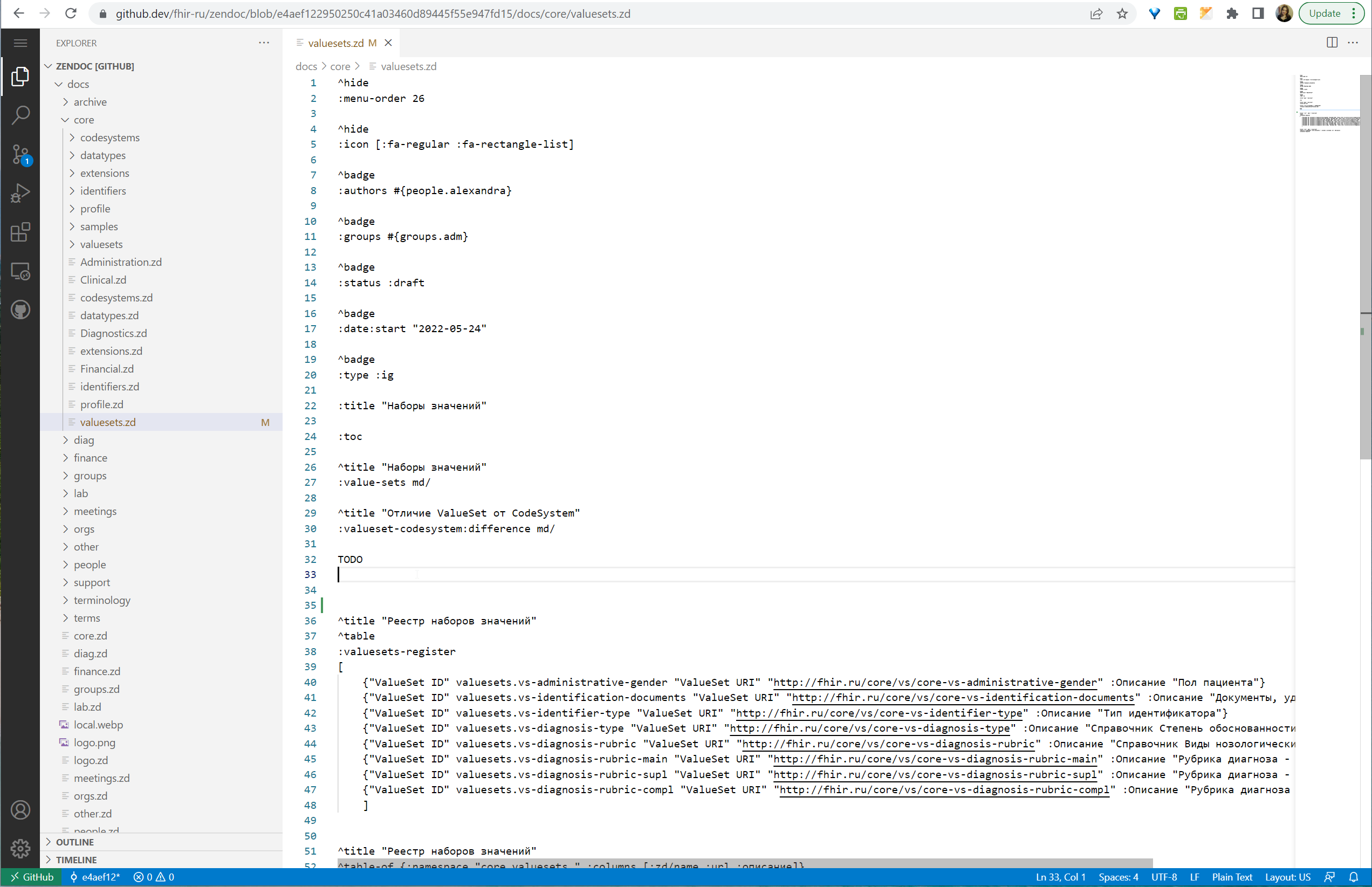
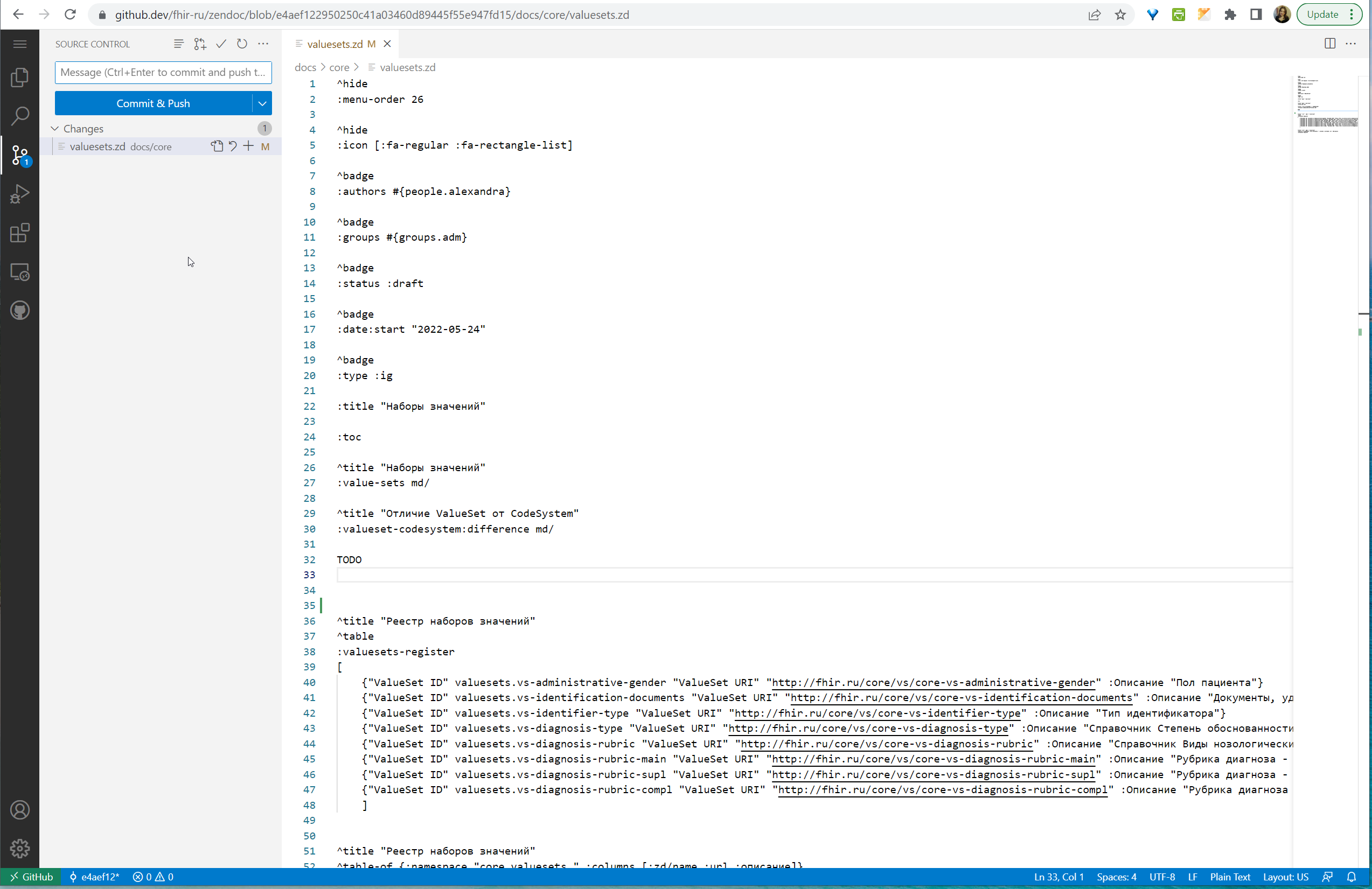
Можно найти в репозитории нужный файл и нажать на клавиатуре клавишу с точкой (.), откроется редактор VSCode прямо в браузере.
Там можно внести необходимые изменения в один или несколько файлов проекта и закоммитить их на третьей вкладке в левой навигации.
Необходимо поставить себе:
- Docker
- VSCode
- npm: см. How to Install или How to Install
- Склонировать себе проект:
git clone git@github.com:fhir-ru/zendoc.git
либо так, если хотите переименовать папку zendoc например в fhir-ru:
git clone git@github.com:fhir-ru/zendoc.git fhir-ru- Запустить Docker
- Зайти в папку проекта:
cd zendocили
cd fhir-ru- Инициализировать сабмодули:
git submodule init
git submodule update --recursive
Установить node_modules с файлами стандарта FHIR, выполнив из папки zrc:
cd zrc
npm install- Открыть проект в VSCode с помощью команды в терминале:
code ./- В VSCode перейти в терминал и запустить команду:
docker-compose up -dлибо с логами:
docker-compose logs -f- Когда процесс выполнится (может занять где-то до 5 минут, можно смотреть по логам докера, как идет процесс), открыть в браузере страницу http://localhost:3333/
- Внести изменения в файлы проекта, рефрешнуть страницу в браузере (F5)
- Если необходимо, остановить докер можно командой:
docker-compose stop- Просто скачать изменения без мержа:
git fetch- Просмотреть изменения файлов (статистику) на сервере по сравнению с вашей версией:
git diff --stat origin/main..main- Просмотреть изменения кода на сервере по сравнению с вашей версией:
git diff origin/main..main- Скачать и установить последнюю версию:
git pull --ff-only
**Ключ --ff-only позволяет сделать pull, только если возможен автоматический мерж изменений ваших и на сервере, и прерывает выполнение команды, если есть конфликты.
либо так:
git pull- Можно посмотреть изменения между двумя коммитами, например последним и предпоследним:
git diff main..main~1- Обновить сабмодули:
git submodule update --recursive- Рестартануть докер-контейнер:
Сначала обязательно обновить сабмодули.
git submodule update --recursiveПолучить список ваших изменений:
git statusКраткая форма проверки статуса:
git status -bsПосмотреть статистику ваших текущих изменений:
git diff --statВ списке ваших изменений не должно быть modified: libs/zd (modified content).
Скачать последнюю версию, чтобы избежать мержа:
git pull --ff-onlyДобавление всех ваших измененных и новых файлов к коммиту:
git add .либо можно добавить к коммиту только модифицированные файлы:
git add -uМожно добавлять в коммит изменения из файла по частям:
git add -pЕсли хотите убрать файлы из коммита, воспользуйтесь командой:
git reset headДать наименование коммиту:
git commit -m "Ваш текст-пояснение к коммиту"Отправить ваш коммит на сервер:
git pushЕсли нужно временно спрятать свои локальные изменения, например в случае конфликтов, когда нужно забрать изменения с сервера:
git stashДостать спрятанные изменения обратно, например после успешного пулла:
git stash applyДля вашего удобства можно настроить редактор VSCode:
- Автоматическое сохранение изменений:
открыть Settings / Auto Save и выбрать опцию onFocusChange.
- Автоматическое форматирование:
поставить расширения Prettier и Formatting Toggle.
- VSCode prevent file Explorer from jumping:
"explorer.autoReveal": false
Name: zendoc
Id: zendoc-vs.zendoc
Description: semantic wiki syntax
Version: 0.0.1
Publisher: zendoc-vs
VS Marketplace Link: https://marketplace.visualstudio.com/items?itemName=zendoc-vs.zendoc

Name: zen-lsp
Id: zen-lang.zen-lsp
Description:
Version: 0.0.3
Publisher: zen-lang
VS Marketplace Link: https://marketplace.visualstudio.com/items?itemName=zen-lang.zen-lspName: TabOut
Id: albert.TabOut
Description: Tab out of quotes, brackets, etc
Version: 0.2.1
Publisher: Albert Romkes
VS Marketplace Link: https://marketplace.visualstudio.com/items?itemName=albert.TabOut
Name: Prettier - Code formatter
Id: esbenp.prettier-vscode
Description: Code formatter using prettier
Version: 9.5.0
Publisher: Prettier
VS Marketplace Link: https://marketplace.visualstudio.com/items?itemName=esbenp.prettier-vscode
Name: Formatting Toggle
Id: tombonnike.vscode-status-bar-format-toggle
Description: A VS Code extension that allows you to toggle formatting settings ON and OFF with a simple click.
Version: 3.0.0
Publisher: tombonnike
VS Marketplace Link: https://marketplace.visualstudio.com/items?itemName=tombonnike.vscode-status-bar-format-toggle
Name: cljfmt
Id: pedrorgirardi.vscode-cljfmt
Description: Format Clojure & EDN.
Version: 1.3.0
Publisher: Pedro Girardi
VS Marketplace Link: https://marketplace.visualstudio.com/items?itemName=pedrorgirardi.vscode-cljfmt
Name: Calva: Clojure & ClojureScript Interactive Programming
Id: betterthantomorrow.calva
Description: Integrated REPL, formatter, Paredit, and more. Powered by cider-nrepl and clojure-lsp.
Version: 2.0.287
Publisher: Better Than Tomorrow
VS Marketplace Link: https://marketplace.visualstudio.com/items?itemName=betterthantomorrow.calva
Name: Bookmarks
Id: alefragnani.Bookmarks
Description: Mark lines and jump to them
Version: 13.3.0
Publisher: Alessandro Fragnani
VS Marketplace Link: https://marketplace.visualstudio.com/items?itemName=alefragnani.BookmarksКроме запуска проекта под Windows в докере, проект можно запустить в WSL - Windows Subsystem for Linux.Для этого сначала необходимо поставить WSL2, задать пользователя и пароль, поставить расширение для VSCode.
Также можно поставить Ubuntu на Windows через Microsoft Store.
Найти в Microsoft Store и поставить Windows Terminal.
Запустить Windows Terminal, в нем в панели меню выбрать в выпадающем списке Ubuntu, продолжить работу в этом терминале.
Install Java in the terminal with: sudo apt install openjdk-11-jdk
Install leiningen with apt-get: sudo apt-get install leiningen
bash < <(curl -s https://raw.githubusercontent.com/babashka/babashka/master/install)
Поставить gh cli для удобства работы с гитом.
curl -fsSL https://cli.github.com/packages/githubcli-archive-keyring.gpg | sudo dd of=/usr/share/keyrings/githubcli-archive-keyring.gpg
sudo apt install gh
gh auth login
авторизоваться на GitHub, ввести код (First copy your one-time code)
Сгенерировать ssh-ключ.
Склонировать репозиторий проекта
gh repo clone fhir-ru/zendoc
cd zendoc/
git submodule init
git submodule update --recursive`
Установить node_modules с файлами стандарта FHIR, выполнив из папки zrc:
cd zrc
npm install
cd ..
Открыть проект в VSCode:
code .
Если при выполнении каких-то команд консоль будет ругаться, то поставить недостающие программы или зависимости.